LAME導入手順
LAMEとは
LAME(レイム)は非常に優秀なフリーのMP3エンコーダで、音声ファイルであるWAV形式ファイルをMP3形式ファイルに圧縮変換することができるプログラムです。
しかしLAMEは、そのままだとコマンドを文字で入力しないと動かすことができず、初心者には使いづらいソフトです。
そこで今回はLame Ivy Frontend Encoder(LIFE)というLAME専用のフロントエンド(操作パネル)を導入して、簡単に操作できるようにして使います。
しかしLAMEは、そのままだとコマンドを文字で入力しないと動かすことができず、初心者には使いづらいソフトです。
そこで今回はLame Ivy Frontend Encoder(LIFE)というLAME専用のフロントエンド(操作パネル)を導入して、簡単に操作できるようにして使います。
◆準備編
1.フロントエンド(操作パネル)を入手
http://kkkkk.net/?key=soft.life
からLame Ivy Frontend Encoder(LIFE)をダウンロード。
解凍したら適当に好きな場所にフォルダを置けばインストール完了。
(削除したい時はフォルダごとゴミ箱に放り込むだけ。)
http://kkkkk.net/?key=soft.life
からLame Ivy Frontend Encoder(LIFE)をダウンロード。
解凍したら適当に好きな場所にフォルダを置けばインストール完了。
(削除したい時はフォルダごとゴミ箱に放り込むだけ。)
2.LAMEを入手
http://www.rarewares.org/mp3-lame-bundle.php
ここからLAMEをダウンロード。
releaseが安定版、betaはそこそこ安定版、alphaは実験中。ぶっちゃけどれでも良いと思う。
http://www.rarewares.org/mp3-lame-bundle.php
ここからLAMEをダウンロード。
releaseが安定版、betaはそこそこ安定版、alphaは実験中。ぶっちゃけどれでも良いと思う。
3.lame.exeをインストール
入手したLAMEファイルを解凍したら、その中からlame.exeをコピーして
1で解凍したLIFEのフォルダ(life.exeのあるフォルダ)にコピペ。
入手したLAMEファイルを解凍したら、その中からlame.exeをコピーして
1で解凍したLIFEのフォルダ(life.exeのあるフォルダ)にコピペ。
4.起動
life.exeを起動させればlame.exeが認識される。これで準備完了。
life.exeを起動させればlame.exeが認識される。これで準備完了。
◆エンコード編
1.ファイルの追加
[ファイル追加]でファイル追加。またはwavファイルをD&Dで放り込んでもOK。
LAMEでエンコードに使えるファイルは.wavだけ。
[ファイル追加]でファイル追加。またはwavファイルをD&Dで放り込んでもOK。
LAMEでエンコードに使えるファイルは.wavだけ。
2.エンコード設定
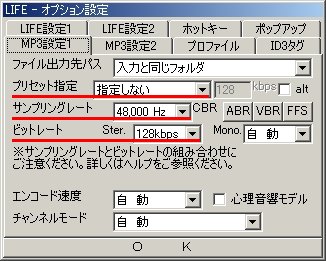
[オプション設定]でエンコード設定。普通の音楽の時はプリセット使えばいいけど今回は手動。
[オプション設定]でエンコード設定。普通の音楽の時はプリセット使えばいいけど今回は手動。
- プリセット指定→「指定しない」
- サンプリングレート→「44,100Hz」、「CBR」選択
- ビットレート
Ster.→ビットレートを選ぶ。今回は128~160kbpsぐらいだと思う。
3.エンコード開始
[エンコードモード]にチェックが入っていることを確認して、
[全曲変換開始]または[一曲変換開始]でエンコード開始。
[エンコードモード]にチェックが入っていることを確認して、
[全曲変換開始]または[一曲変換開始]でエンコード開始。
4.MP3完成
ウェーブファイルと同じフォルダにmp3ファイルが吐き出されているはずです。
ウェーブファイルと同じフォルダにmp3ファイルが吐き出されているはずです。
添付ファイル