声の録音方法
PCに録音したいけどやり方が分からない。マイクもない。そんな人でも大丈夫。
セッティング
とりあえずイヤホンを用意してください。マイクの代わりになります。マイクのある方は当然そちらを使ってください。
午後のこーだのサイトhttp://www.marinecat.net/free/windows/mct_free.htm
から「午後のこ~だ」を落としてインストールしてください。
初回起動時に簡易設定の窓が出ますが、よく分からない人は80kbpsでOKです。
から「午後のこ~だ」を落としてインストールしてください。
初回起動時に簡易設定の窓が出ますが、よく分からない人は80kbpsでOKです。
マイク端子に差し込んでください。ちなみに、私のパソコンでは差し込んだ部分の左側がヘッドホン端子になっています。
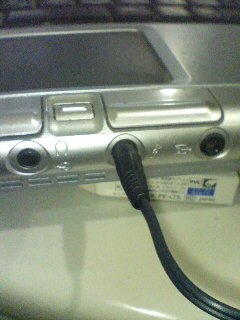
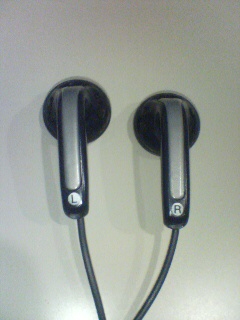
マイクとして機能するのはL側のイヤホンです。多分こんな風にL、Rが分かるようになっているかと思われます。
録音開始
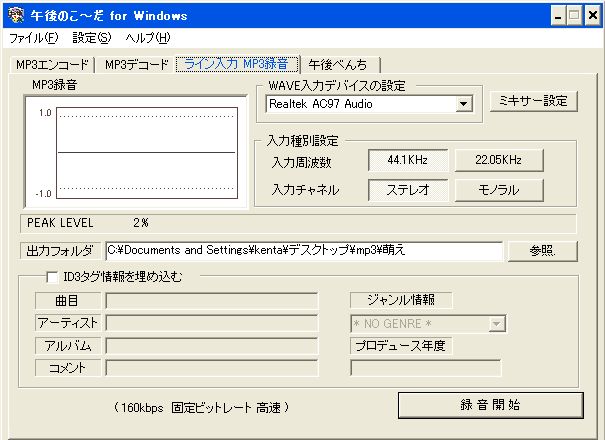
午後のこーだを起動させ、左から3番目の「ライン入力mp3録音」タブを開くとこのような画面になります。なお、特別なオーディオインターフェースを使わない場合、「wave入力デバイスの設定」は「Realtec AC97 Audio」を選択してください。Windows標準なので初期設定でコレになっていると思われます(未確認)
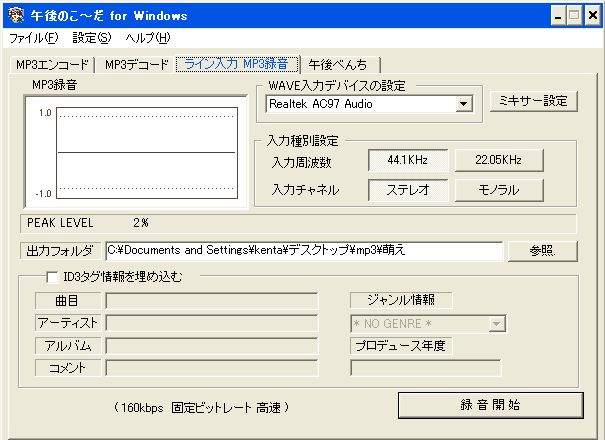
この状態でマイクのLに向かって発声してみてください。音声入力が正しく認識されればPEAL LEVELの数値が変化すると同時に左上の波形ウィンドゥに波形が現れます。ここで100%にならないようにボリュームを調整してください。
音が認識されない方も、ボリュームが原因だと思います。
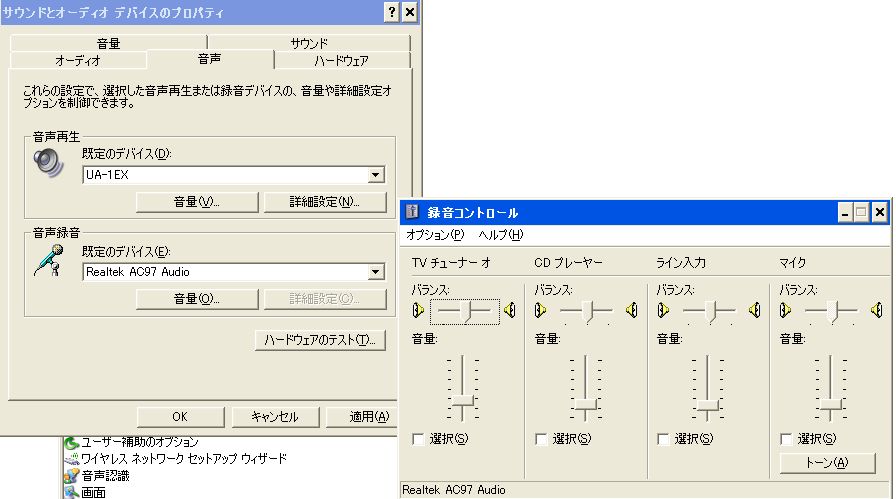
スタート→設定→コントロールパネル→サウンドとオーディオデバイスを開き、音声タブのところに「音声録音」というのがありますね。ここの「音量」をクリックするとこのようになると思います。
音が認識されない方も、ボリュームが原因だと思います。
スタート→設定→コントロールパネル→サウンドとオーディオデバイスを開き、音声タブのところに「音声録音」というのがありますね。ここの「音量」をクリックするとこのようになると思います。
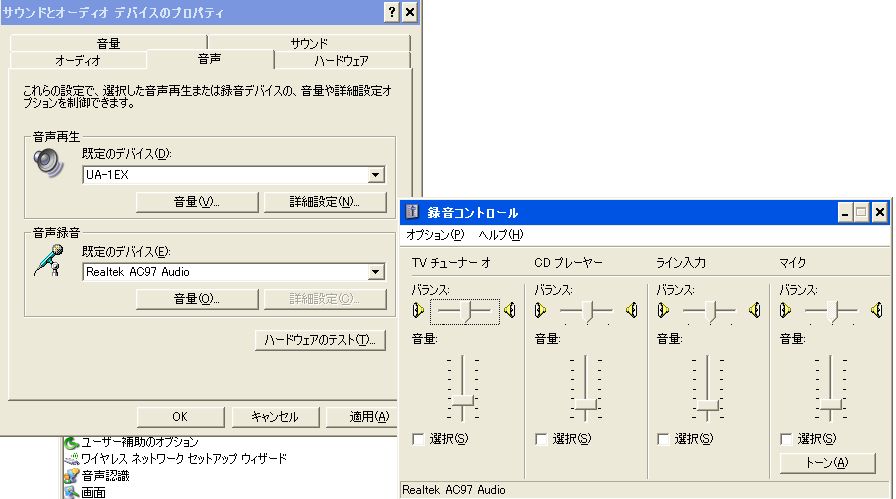
なお、デバイスはRealtek AC97 Audioじゃないと「音量」はクリックできません。ウィンドゥズなら標準的に入っているデバイスです。この辺をとにかく根気よくいじって、「しかるべき声で歌ったときにPEAK LEVELが30~80%くらいに収まる」といった状態にしてください。
歌ってうp!
セッティング、おつかれさまでした。
あとは「録音開始」→セクシーに歌う→「録音停止」で出力フォルダにアカペラのmp3ができているはずです。
できたファイルは、容量が1M以上あればサブちゃんロダ http://onmyourozen.ddo.jp/up/upload.html へアップロード、スレでリンクを貼って伴長の人に渡してください。
容量が1M未満だとこのロダは使えないので、スレ専用ロダ http://onmyom.matrix.jp/rozen/vv/ へアップしてください。なお、こちらのロダは容量がかなりいっぱいいっぱいなので、受け取り確認が終わったらご自身で削除するようにお願いします。
あとは「録音開始」→セクシーに歌う→「録音停止」で出力フォルダにアカペラのmp3ができているはずです。
できたファイルは、容量が1M以上あればサブちゃんロダ http://onmyourozen.ddo.jp/up/upload.html へアップロード、スレでリンクを貼って伴長の人に渡してください。
容量が1M未満だとこのロダは使えないので、スレ専用ロダ http://onmyom.matrix.jp/rozen/vv/ へアップしてください。なお、こちらのロダは容量がかなりいっぱいいっぱいなので、受け取り確認が終わったらご自身で削除するようにお願いします。
注意点
PCのメディアプレーヤで伴奏を再生させながらこの方法で録音すると、伴奏も一緒に入ってしまうようです。なので、iPodやmp3プレイヤで伴奏をヘッドホンで聴きながらイヤホンに向かって歌う、というスタイルが理想的です。
録音時の小技
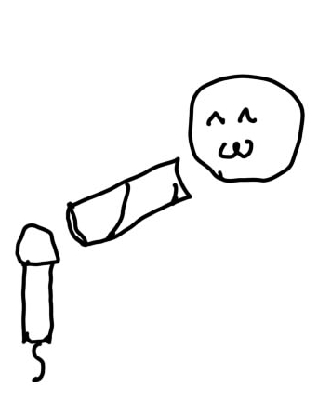
こんな風にして、マイクと口の間に紙か何か(トイレットペーパーの芯とかでOK)を筒状にした擬似メガホンを用いて声を録音するとリップノイズが入らず、パピプペポ系の半濁音などもきれいに録れます。